チケットリンクグローバルの取り方|会員登録・ログイン・支払い方法
記事内に商品プロモーションを含む場合があります

目次タップで開く
- まず大前提:必ず「グローバル版」を使う
- 【準備】取る前に必ず済ませる2つのこと
- └ ①:会員登録(PAYCO連携・メール認証まで)
- └ ②:本人認証(KYC)を先に済ませる
- 【本番】チケットの取り方を1画面ずつ
- └ ①:販売開始の前にログインしておく
- └ ②:公演ページ →「予約」ボタン
- └ ③:座席(券種)と枚数を選ぶ(制限時間は公演により異なる・目安は約8分)
- └ ④:予約者情報を確認 → 支払い方法を選ぶ(使えるカード)
- チケットの受け取り方とキャンセルの注意
- まとめ:チケットリンクは「グローバル版+日本語」で怖くない
- よくある質問(FAQ)
- └ Q. チケットリンクは日本語で使えますか?
- └ Q. 韓国の電話番号がないと登録できませんか?
- └ Q. 支払い方法は何がありますか?日本のクレジットカードは使えますか?
- └ Q. クレカ(クレジットカード)の登録は、先に済ませておく必要がありますか?
- └ Q. チケットの受け取り方は?日本に届きますか?
- └ Q. 会員登録がうまくいきません。どうすればいいですか?
- └ Q. ログインできません。IDやパスワードはどこで作りますか?
- └ Q. スマホでログインできたか分かりません。失敗ですか?

推しの公演、チケットリンク(TicketLink)で取るんだけど、使い方がよく分からなくて。何から始めればいい?

大丈夫、チケットリンクも流れはNOLとほぼ同じだよ。しかもグローバル版なら日本語表示にできるの。ポイントは「最初から韓国語版じゃなくグローバル版を開く」こと。ここさえ押さえれば、日本からでもちゃんと取れるよ。
チケットリンク(TicketLink)は、韓国の大手チケット販売サイトのひとつです。スポーツ中心のサイトですが、K-POPの単独販売(そのサイトだけの独占販売)公演もあり、「推しの公演がチケットリンクでしか買えない」ことがあります。この記事では、日本から取るための手順を、つまずきやすい所とあわせて解説します。
- チケットリンクは韓国語版とグローバル版があること(必ずグローバル版を使う)
- 日本語表示に切り替える方法
- 会員登録・ログイン・本人認証(KYC)のやり方
- 座席選択から支払い方法までの手順と、日本から使えるカード
- 予約手数料(公演により異なります)・チケットの受け取り方など、お金と当日の注意
まず大前提:必ず「グローバル版」を使う
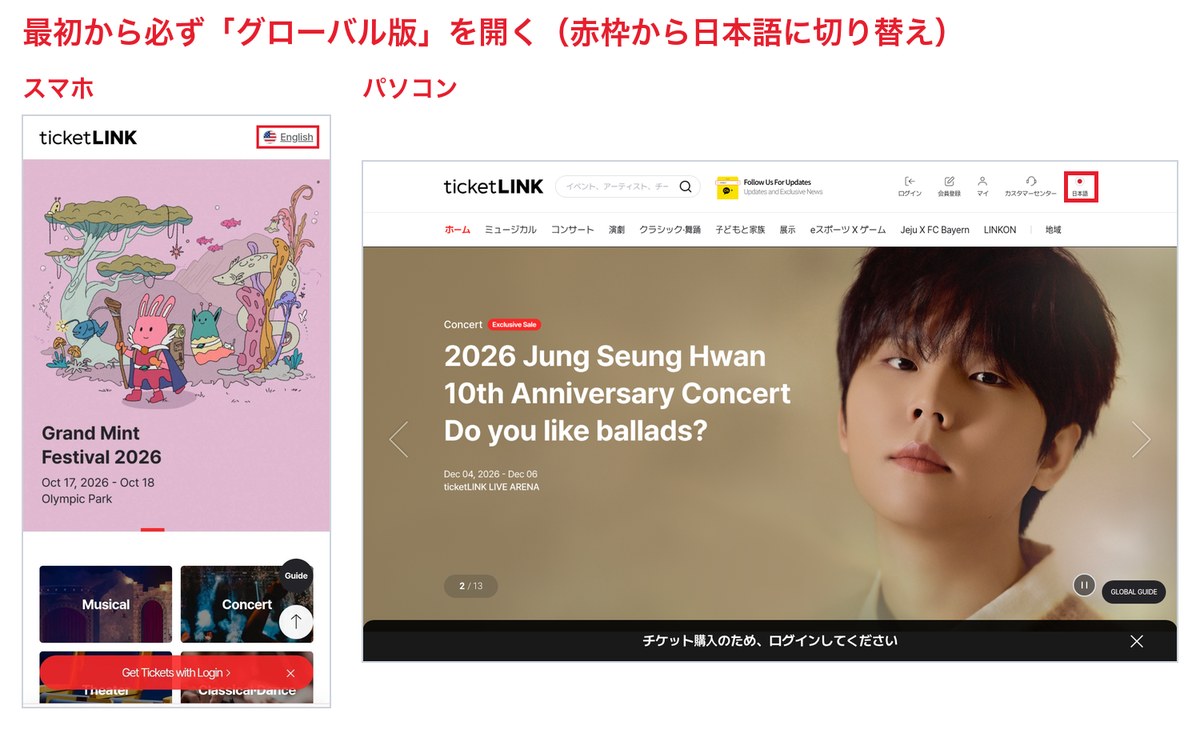
チケットリンクには、韓国国内向けの韓国語版と、外国人向けのグローバル版があります。日本から使うなら、必ずグローバル版を開いてください(ticketlink.co.kr/global/ja)。
理由はシンプルで、韓国語版の本人認証は「I-PIN」など韓国の住民登録番号を前提にした仕組みで、外国人は登録できないからです。グローバル版なら、パスポートで本人認証ができ、画面も日本語にできます。
もし韓国語版のページに飛んでしまったら、画面左上の言語メニューから「JPN(日本語)」を選べばグローバル版の日本語表示に切り替わります。
【準備】取る前に必ず済ませる2つのこと
NOLと同じで、当日あわてないために、会員登録と本人認証は前日までに終わらせておきます。
①:会員登録(PAYCO連携・メール認証まで)
チケットリンクのグローバル版は、PAYCO(NHNの共通アカウント)で登録します。韓国の電話番号は不要で、メールアドレスとパスワードだけでOKです。流れは次の3ステップです。
- 利用規約に同意(Ticketlink Global Terms/Privacy Policy)
- PAYCOの個人情報提供に同意(会員番号・メール・電話番号)
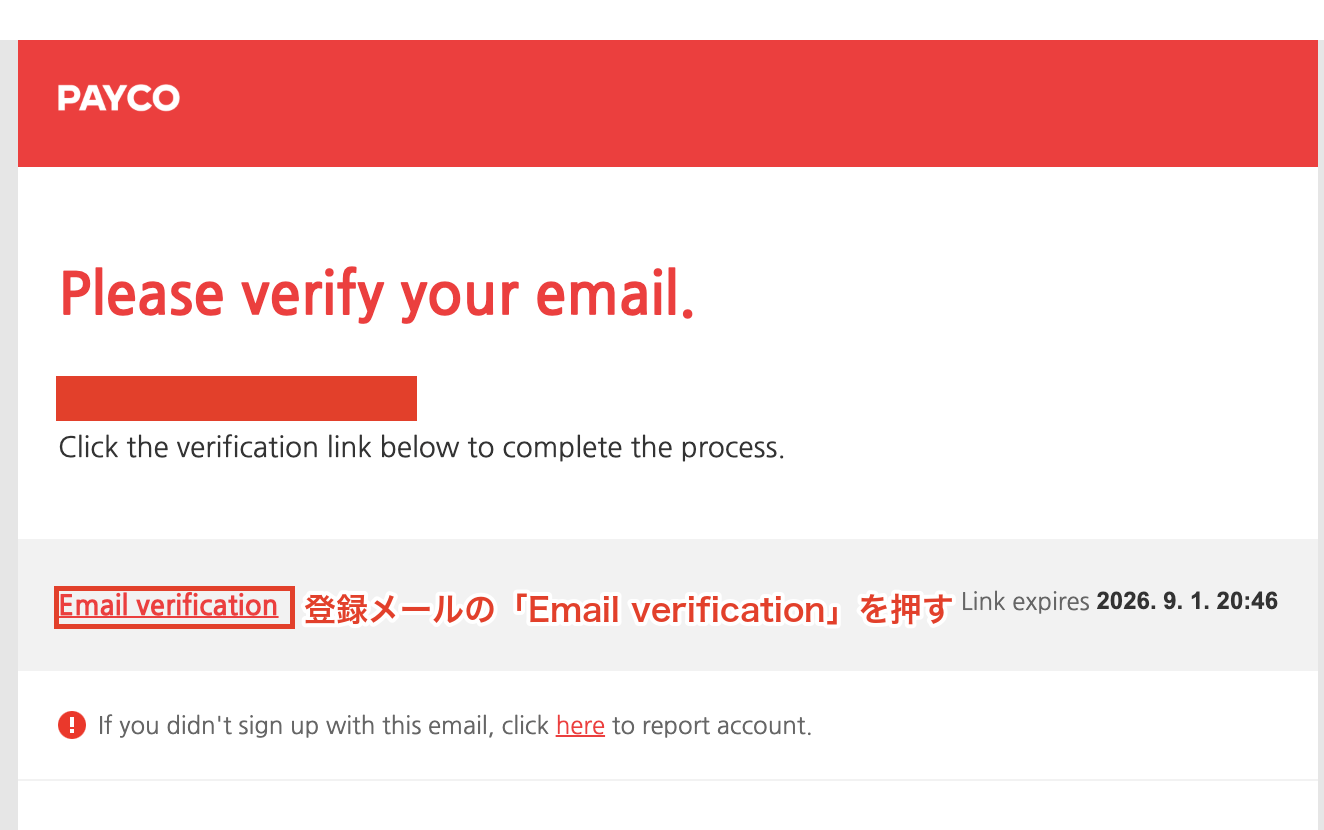
- 登録メールに届く認証リンクをクリックして完了
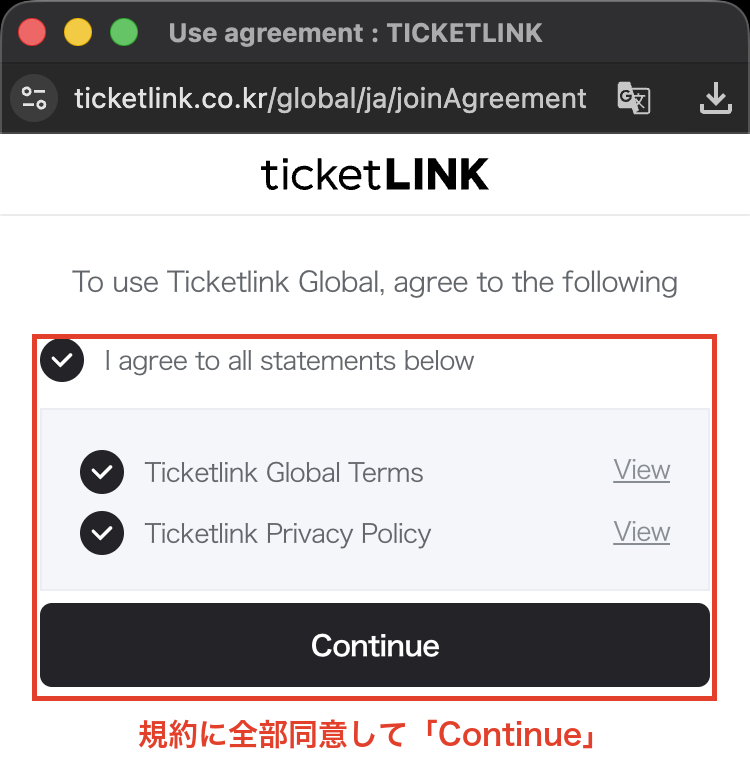
最後に、登録したメールに届く認証メールのリンクを押せば会員登録は完了です。ここで「メールが届かない」ときは、迷惑メールフォルダを確認するか、Gmailなどのフリーメールで登録し直してください。
②:本人認証(KYC)を先に済ませる
チケットリンクのグローバル版も、予約には本人認証(顔写真での確認)が必須です。用意するのはパスポート(原本)とスマホだけ。パスポートを撮影し、カメラで顔を認証します。
本人認証は、承認までに時間がかかることがあります。販売日より前に必ず済ませておいてください。 また、認証の途中で画面を閉じたり中断したりすると、不具合や一時制限の原因になります。最後まで一気に進めましょう。
チケットリンクの本人認証は、NOLと同じ「ARGOS」という顔認証の仕組みを使っています。パスポート撮影〜顔認証のコツは、下の記事がそのまま参考になります。
本人認証は“当日じゃ間に合わない”のが最大の落とし穴。NOLもチケットリンクも同じ仕組みだから、一度コツをつかめば怖くないよ。
パスポート撮影や顔認証で手が止まってしまう人も多いです。チケットリンクの顔認証も、NOLとほぼ同じ流れなので、やり方をくわしく知りたい人は、下記の記事を参考にしてみてください。

なお、人気公演は一般販売ではほぼ取れず、勝負はファンクラブ先行(FC先行)になることがあります。先行に参加するには、本人認証に加えて「FC認証」が必要です。ここでは触れきれないので、FC認証のやり方を丸ごと知りたい人は、下記の記事を参考にしてみてください。
【本番】チケットの取り方を1画面ずつ
準備ができたら本番です。ここからは時間との勝負なので、押す順番を先に頭に入れておきましょう。
①:販売開始の前にログインしておく
ログインは、会員登録に使ったPAYCOのメールアドレスとパスワードで行います。チケットリンク専用のIDを別に作る必要はありません。
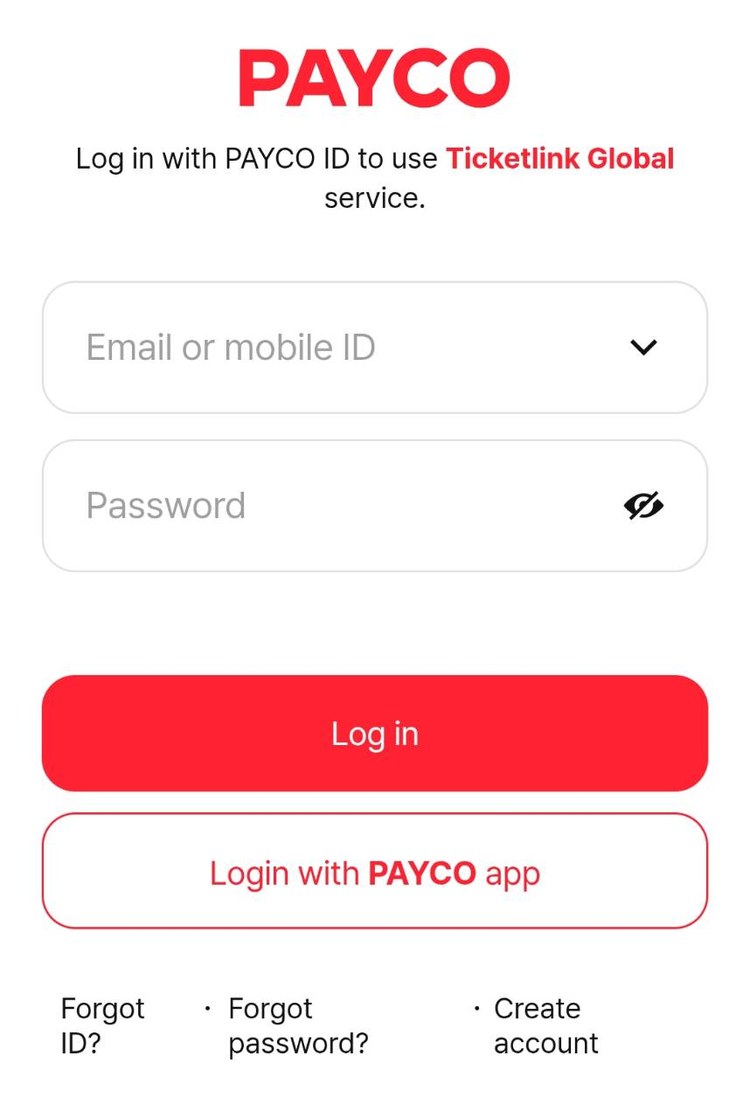
やっかいなのは、スマホだとログインが別画面(ポップアップ)で開くことです。Androidのクロームは、これを初期設定で止めます。
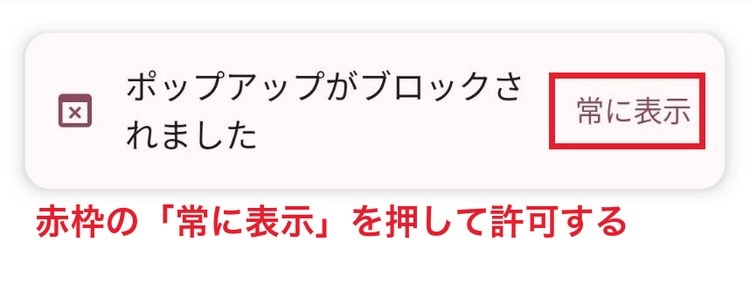
許可しても、一度では入れないことがあります。実際にこうなりました。
- ログインしても、画面上は失敗したように見える
- でもPAYCOから英語のメールが届き、よく読むと「Success」=成功と書いてある
- ページを開き直して、もう一度ログインを押す
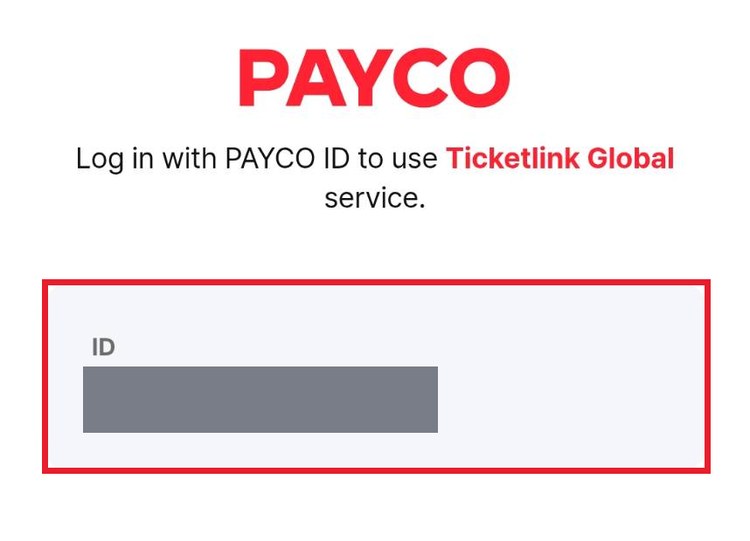
開き直すと赤枠にIDが保存された状態で出るので、そのままログインできます。
私は「失敗した」と思って何回もやり直しちゃった。本番前に一度ログインしておけば、この遠回りを当日やらずに済むよ。
もうひとつ多いのが、韓国語版のページを開いているケースです。韓国語版とグローバル版はログイン画面が別物なので、まず今どちらを開いているかを確かめてください。パスワードを忘れたときは、ログイン画面の再設定から、登録したメール宛てに送り直せます。
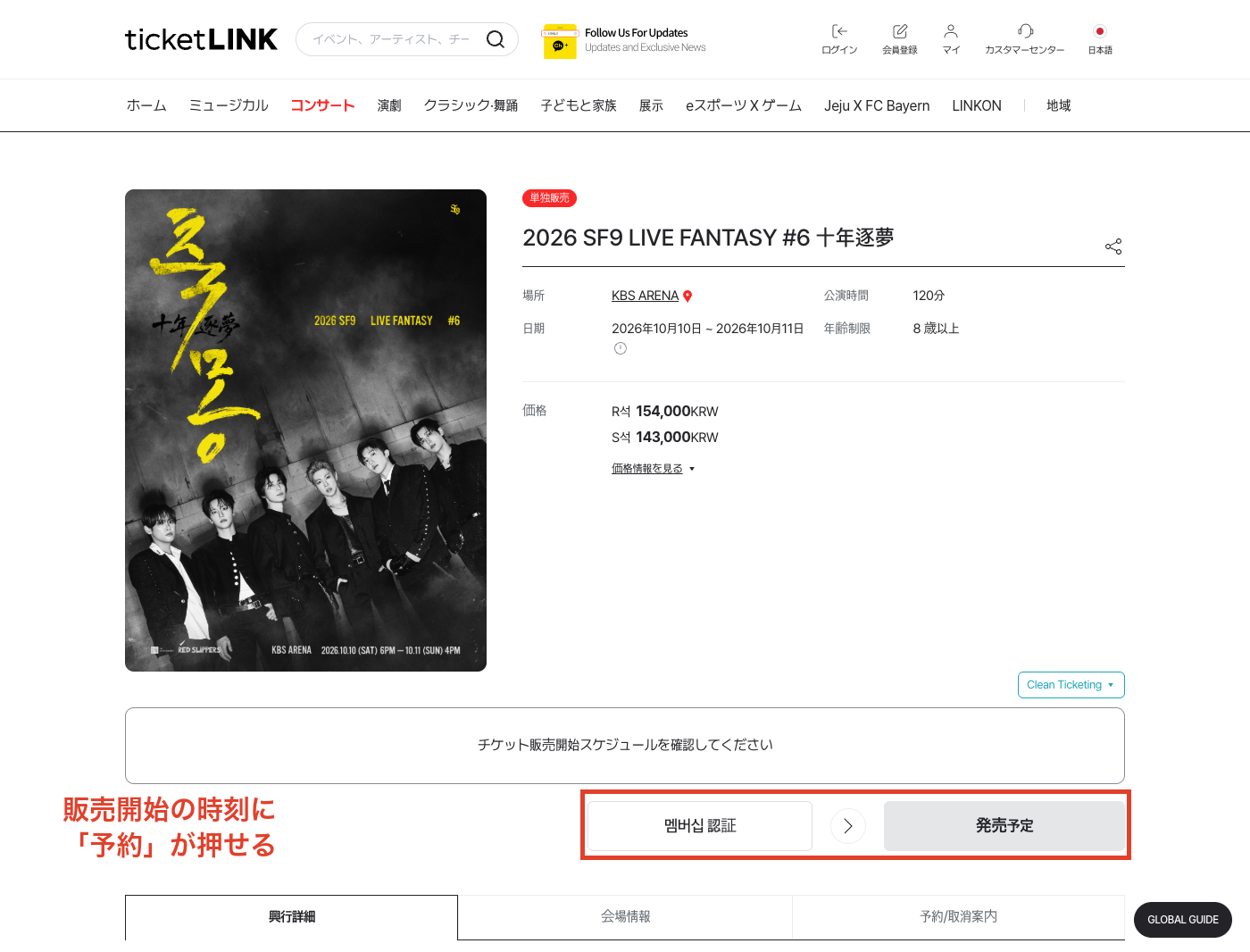
②:公演ページ →「予約」ボタン
公演ページを開くと、価格や日程の下に予約ボタンがあります。販売開始の時刻になると「予約」が押せるようになるので、時間ちょうどに押して日時を選びます。混雑時は画像認証(キャプチャ)が出ることがあるので、落ち着いて入力してください(ファンクラブ先行は「メンバーシップ認証」から進みます)。
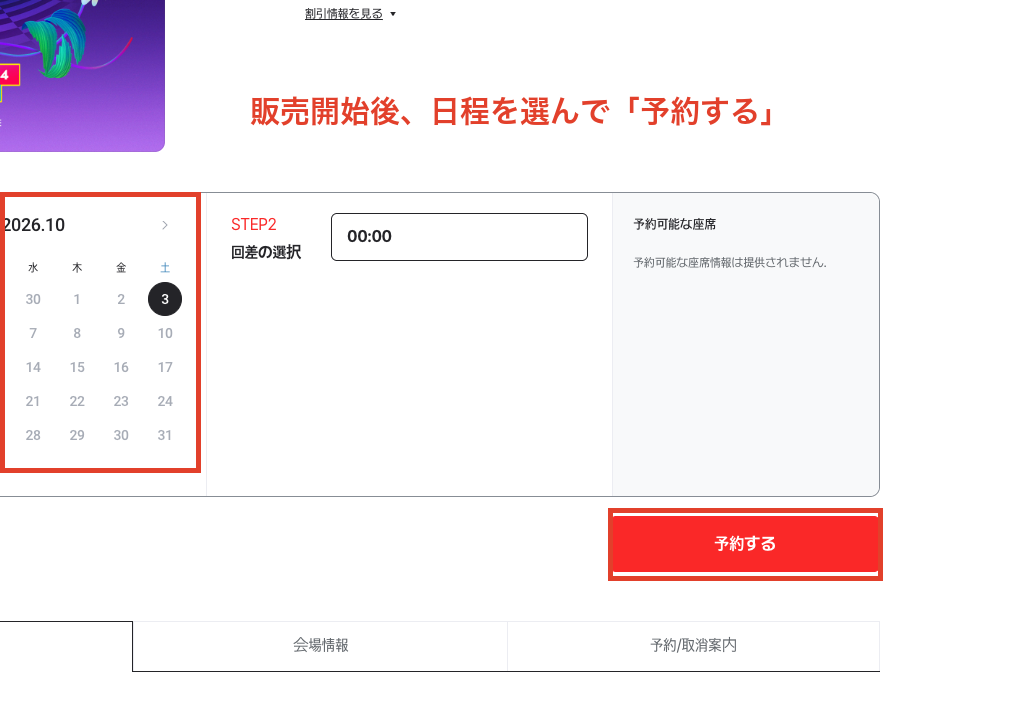
販売が始まると、価格や日程の下に日付選択パネルが開きます。日程(STEP1)と回差(STEP2)を選んで「予約する」を押すと、座席選択に進みます。
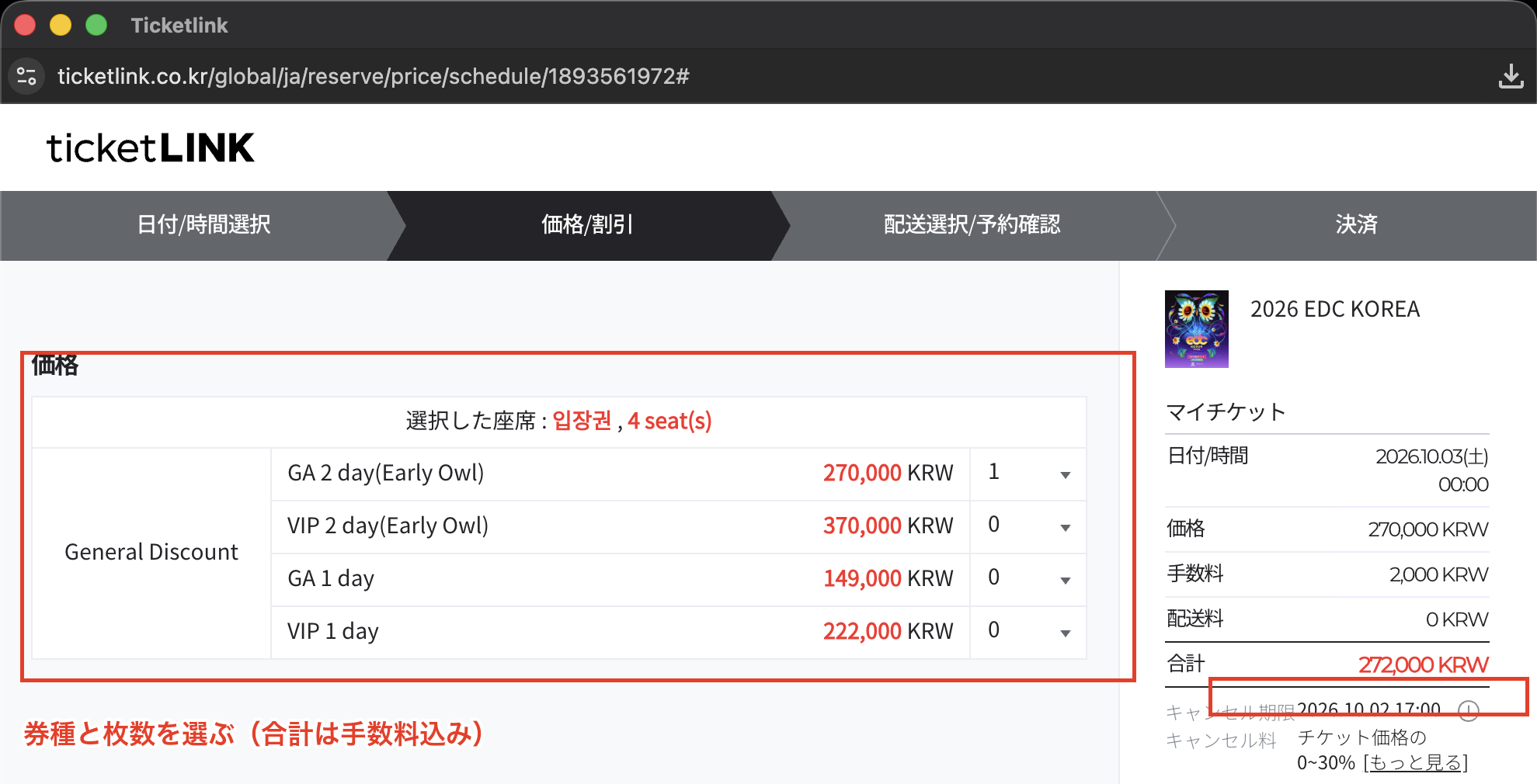
③:座席(券種)と枚数を選ぶ(制限時間は公演により異なる・目安は約8分)
指定席の公演は座席表からエリア・席を、フェスなどの自由席(GA)は券種と枚数を選びます。チケットリンクでは、席を確保してからの制限時間は公演により異なりますが、目安は約8分です。時間内に決済まで終わらないと席が解放されるので、ここからは手早く進めましょう。
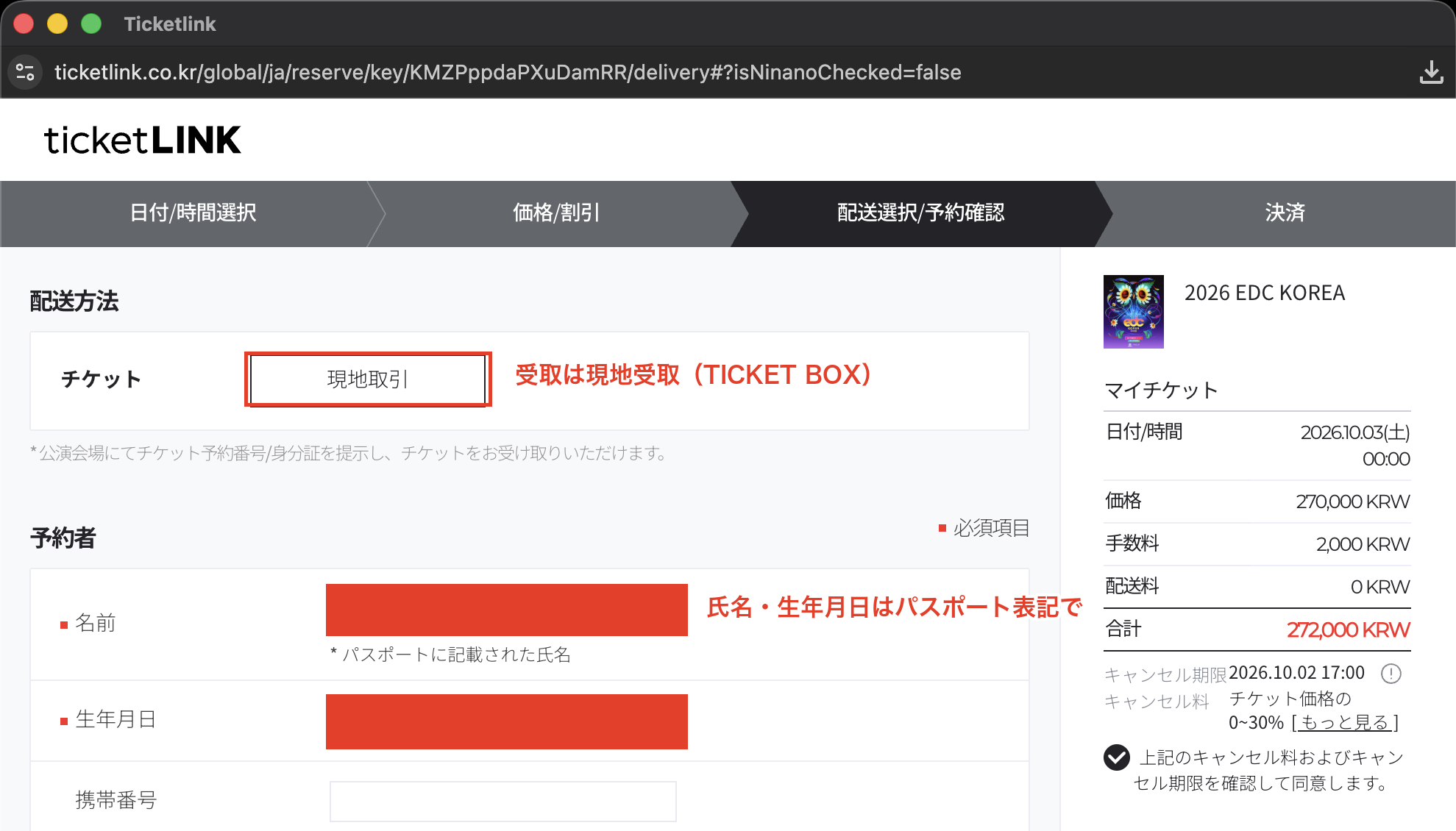
④:予約者情報を確認 → 支払い方法を選ぶ(使えるカード)
予約者情報(パスポート表記の氏名・生年月日・メール)を確認し、チケットの受け取り方法(現地受取)を選んで支払いへ進みます。
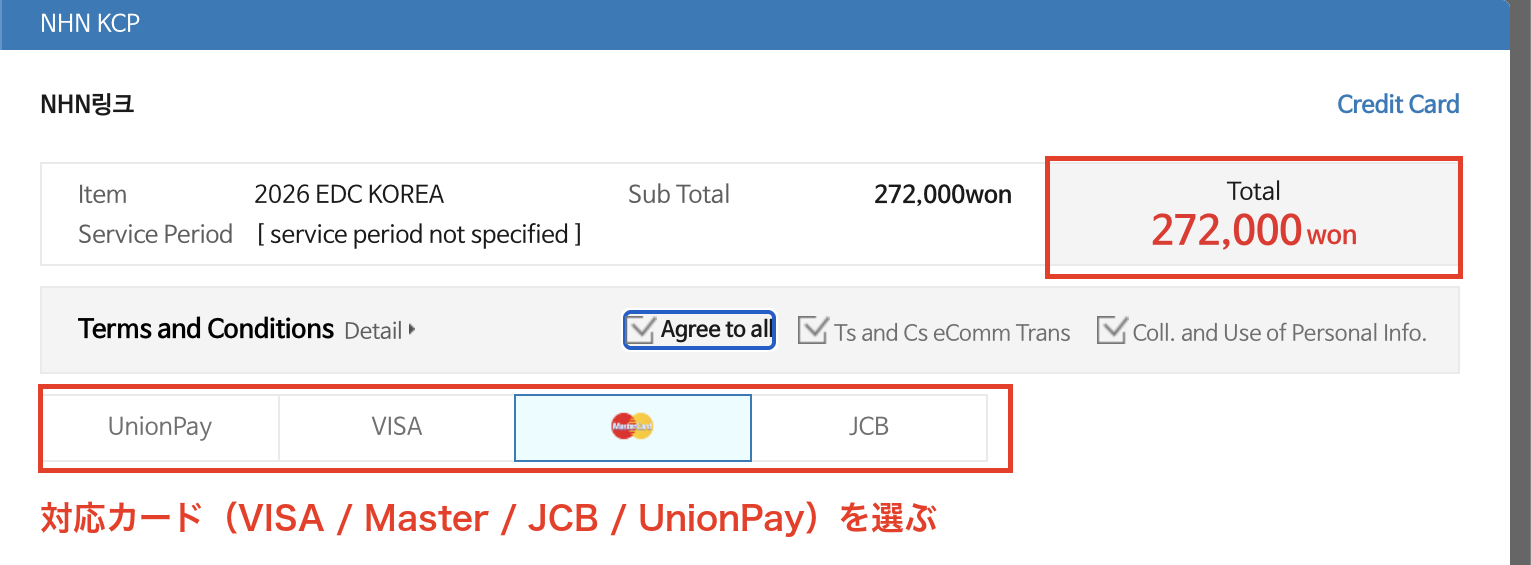
支払い方法はクレジットカードです。使えるのは海外発行のVISA・Mastercard・JCB(UnionPayも可)で、韓国の銀行口座は必要ありません。支払いに進むと「NHN KCP」という韓国の決済会社の画面に切り替わり、そこでカードのブランドを選びます。
JCBは海外決済で弾かれやすいので、本命はVISA/Masterで通すのが安心です。
- 予約手数料:公演により異なりますが、目安は1枚あたり2,000ウォン前後
- 座席の確保時間:公演により異なりますが、目安は約8分(超えると解放)
- 支払い方法:クレジットカード(VISA・Mastercard・JCB・UnionPay/海外発行カード)
支払いまで通れば予約完了です。おつかれさまでした。
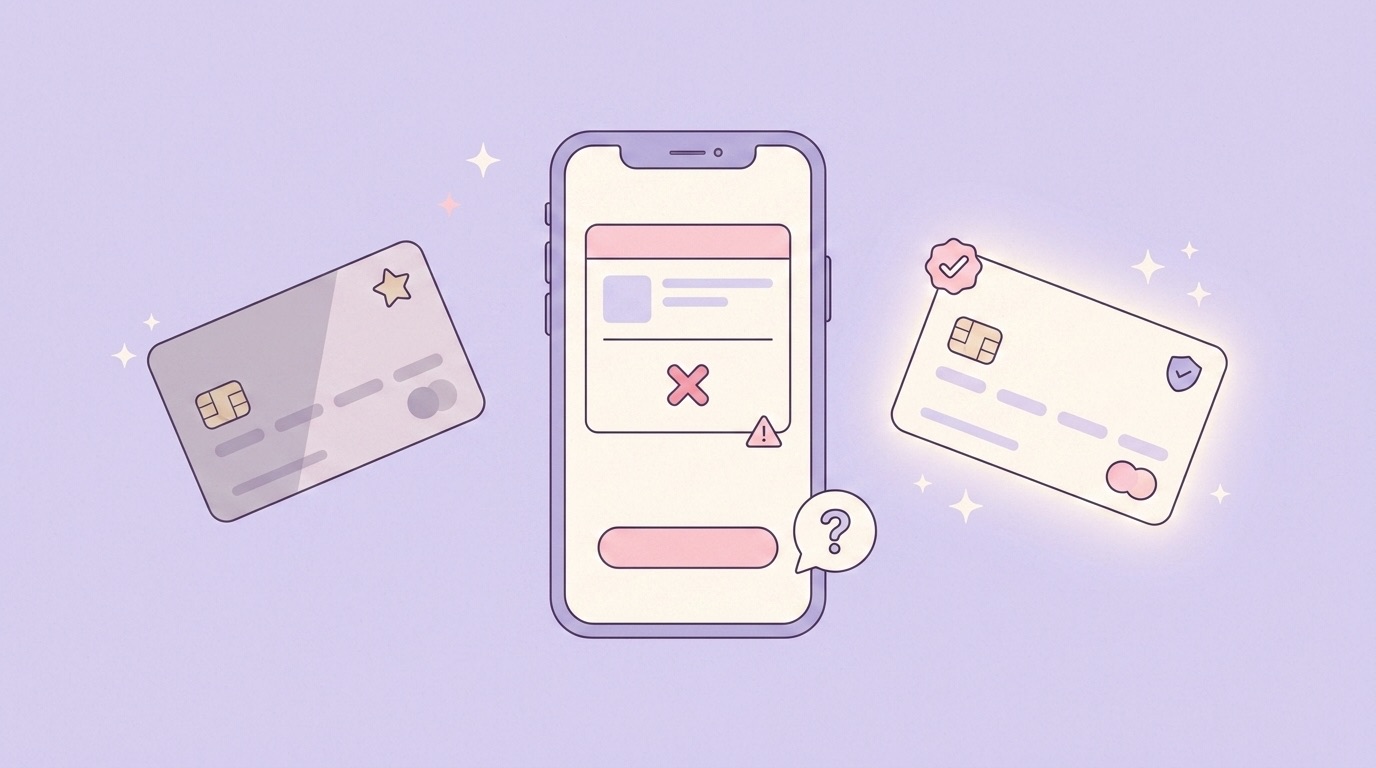
座席まで押さえたのに、最後の支払いでカードが弾かれて席を失う人は本当に多いです。とくにJCBしか持っていない場合、当日になってから慌てても間に合いません。どのカードなら通りやすいかを先に知っておきたい人は、下記の記事を参考にしてみてください。
チケットの受け取り方とキャンセルの注意
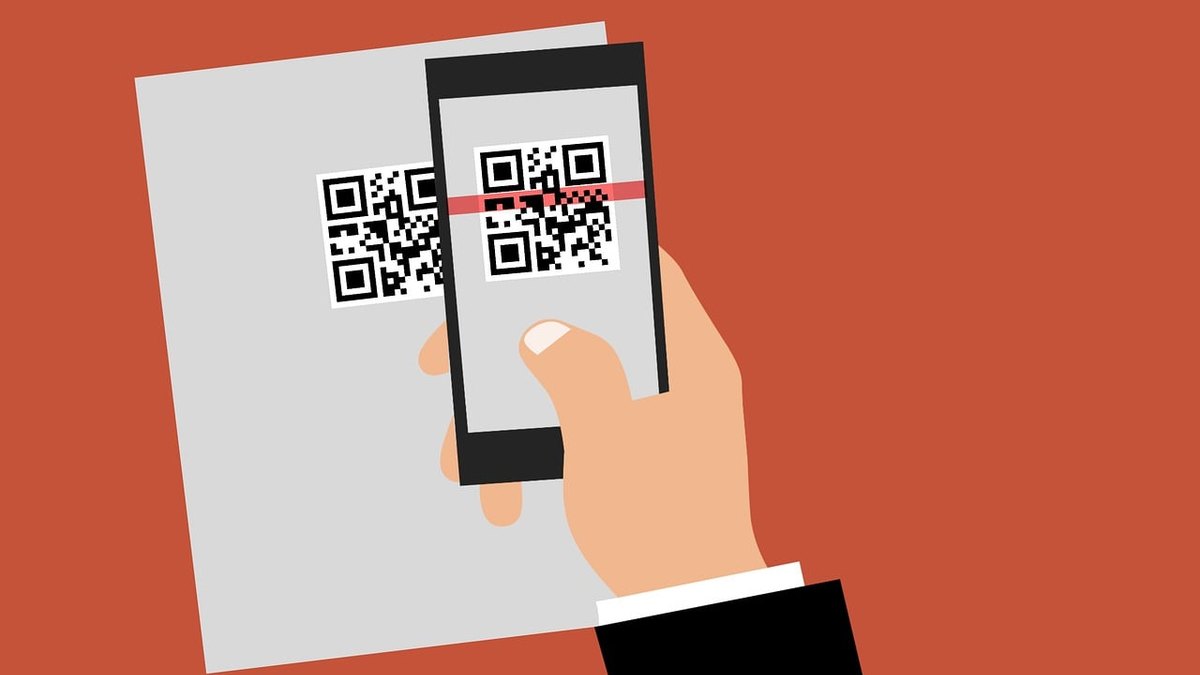
グローバル版で買ったチケットは、会場での受け取り(TICKET BOX)のみです。日本には郵送されません。受け取りは、開演の約3時間前から始まります。
- 予約完了ページ(印刷またはスマホ画面)
- 本人認証に使ったパスポート(原本)
- ファンクラブ会員証(FC先行で取った場合)
キャンセルには手数料と期限があり、期限を過ぎると取り消せません。また、売り切れ・キャンセル済みのチケットは検索では出てこないため、欲しい席はキャンセル分が戻るのを待つ形になります。
まとめ:チケットリンクは「グローバル版+日本語」で怖くない
チケットリンクで失敗しないコツは、最初からグローバル版を開いて日本語に設定すること。あとの流れは「登録 → ログイン → 本人認証 → 座席 → 支払い」でNOLと同じです。本人認証だけは前日までに済ませておけば、日本からでも問題なく取れます。
はじめての人は、どのサイトから手をつければいいか迷うことがあります。この記事はチケットリンクの手順ですが、5サイト共通の全体像から知りたい人は、下記の記事を参考にしてみてください。

よくある質問(FAQ)
Q. チケットリンクは日本語で使えますか?
A. グローバル版(ticketlink.co.kr/global/ja)なら日本語表示に対応しています。韓国語版に飛んでしまったら、画面左上の言語メニューから「JPN」を選んでください。韓国語版は外国人の本人認証ができないため、必ずグローバル版を使います。
Q. 韓国の電話番号がないと登録できませんか?
A. できます。グローバル版の会員登録はメールアドレスとパスワードだけで、韓国の電話番号は不要です。予約には別途、パスポートでの本人認証が必要です。
Q. 支払い方法は何がありますか?日本のクレジットカードは使えますか?
A. 支払い方法はクレジットカードで、海外発行のVISA・Mastercard・JCB・UnionPayが使えます。韓国の銀行口座は不要です。JCBは海外決済で弾かれやすい傾向があるので、VISA/Masterを1枚用意しておくと安心です。
Q. クレカ(クレジットカード)の登録は、先に済ませておく必要がありますか?
A. 必要ありません。座席を押さえたあとの支払い画面(NHN KCP)で、カードのブランドを選んでそのまま進みます。ただし、その場でカードが弾かれると席を失うので、通りやすいカードを先に用意しておくことのほうが大事です。
Q. チケットの受け取り方は?日本に届きますか?
A. 日本には届きません。グローバル版のチケットは会場での受け取り(TICKET BOX)のみで、開演の約3時間前から受け取れます。受け取りには、予約完了ページとパスポートを持参してください。
Q. 会員登録がうまくいきません。どうすればいいですか?
A. グローバル版の会員登録は「PAYCO」で行います。規約と個人情報提供に同意 → 登録メールに届く認証リンクを押す、の順です。認証メールが届かないときは、迷惑メールフォルダを確認するか、Gmailなどのフリーメールで登録し直してください。韓国の電話番号は不要で、メールアドレスとパスワードだけで登録できます。
Q. ログインできません。IDやパスワードはどこで作りますか?
A. ログインは、会員登録したPAYCOのメールアドレスとパスワードで、グローバル版(ticketlink.co.kr/global/ja)から行います。専用のIDは作りません。パスワードを忘れたら、ログイン画面のパスワード再設定から、登録したメール宛てに再設定できます。
Q. スマホでログインできたか分かりません。失敗ですか?
A. 画面上は失敗に見えても、ログイン自体は通っていることがあります。PAYCOから「Your ID has been login on new device.」という英語のメールが届いていたら、本文の「Login Results」を見てください。「Success」と書いてあれば成功です。ページを開き直してもう一度ログインを押せば、そのまま入れます。シークレットタブを使ったり、履歴(クッキー)を消したりすると、そのたびにこのメールが届きます。