NOL World(旧インターパーク)本人認証のやり方【最新版】|日本から通す手順
記事内に商品プロモーションを含む場合があります

目次タップで開く

NOLでチケットを取ろうとしたら「本人認証をしてください」って出て、そこから進めない…。パスポートとか要るの?失敗したら怖いんだけど。

NOLは本人認証を済ませないとチケットが取れない仕組みなの。でも大丈夫、用意するのはパスポートとスマホだけ。撮影して顔を動かすだけで、1〜2分で終わるよ。当日あわてないように、今のうちに通しておこう。
結論:NOL Worldの本人認証は、パスポート原本とスマホがあれば数分で終わります。 ただし「メールが届かない」「カメラが起動しない」など、つまずく所は決まっています。この記事で先に全部つぶしておきましょう。
- 本人認証(KYC)に必要なもの
- 認証の具体的な手順(パスポート撮影〜顔認証)
- 日本から通すときにつまずく所と対処
- 認証の有効期限と、やってはいけないこと
なぜNOLは本人認証が必要なのか

NOL World(旧インターパーク)では、チケットの予約に本人認証(顔写真での本人確認)が済んだアカウントが必須です。転売やなりすましを防ぐための仕組みで、ファンクラブ(FC)の先行販売に参加する場合も、そのファンクラブの認証より前に、この本人認証を終えておく必要があります。
本人認証は、チケッティング当日にやろうとすると間に合いません。管理者の承認に最長24時間かかる場合があります。公演の販売日より前に、必ず済ませておいてください。
【準備】必要なもの
- パスポート(原本)…写真やコピーは不可。原本を手元に用意
- QRコードを読み取れるスマートフォン…カメラで撮影・顔認証を行う
パスポートは撮影して使うので、反射しない明るい場所でやると失敗しにくいです。
【手順】本人認証を1ステップずつ
①:マイページから認証を始める
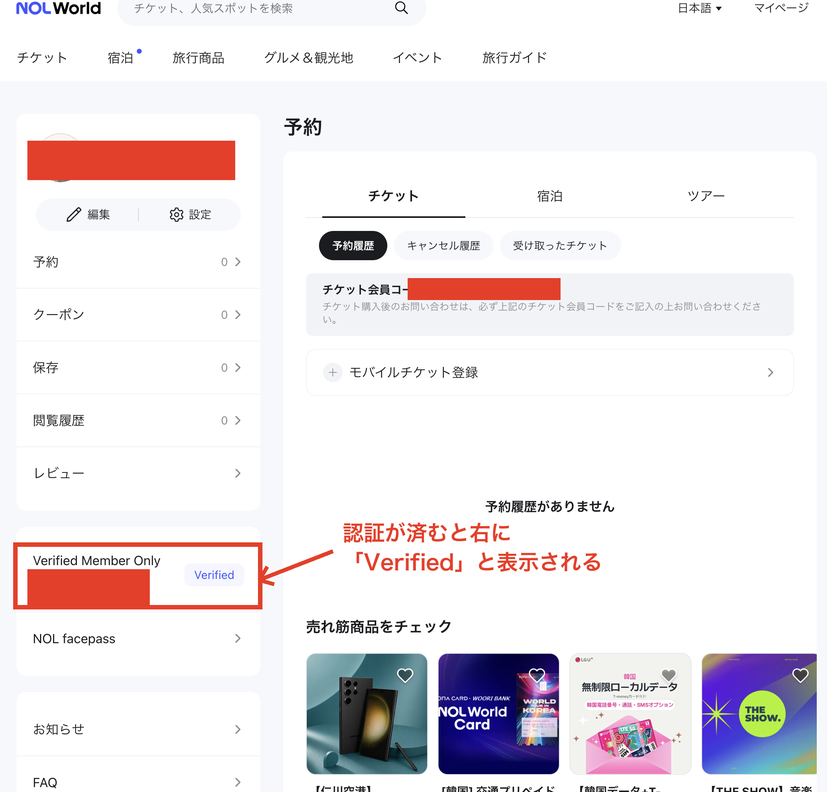
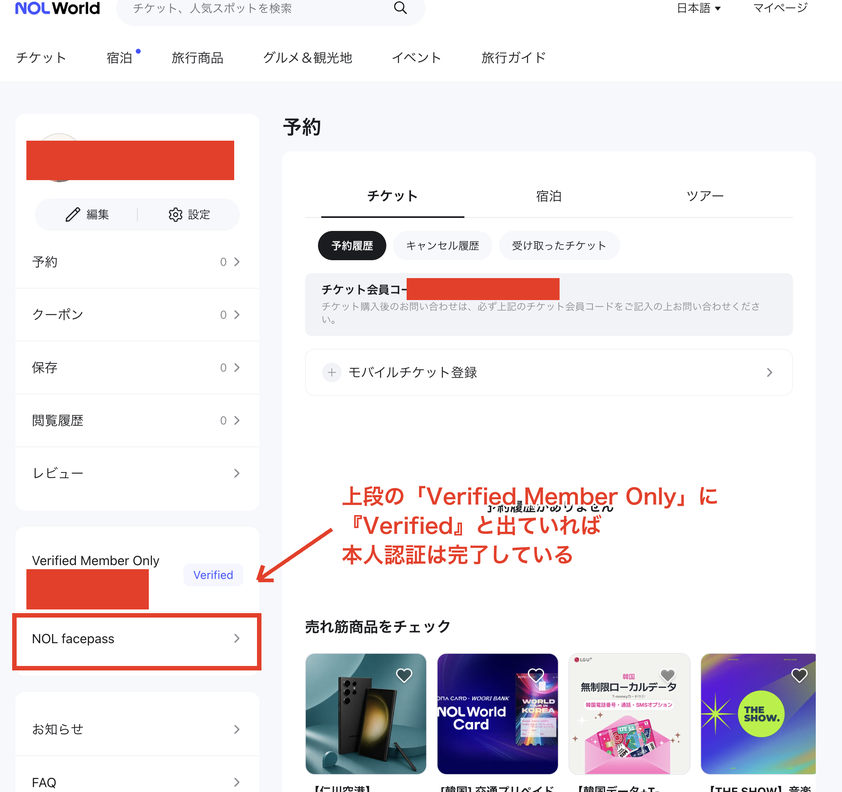
ログイン後、マイページ左下の「Verified Member Only」を押します。
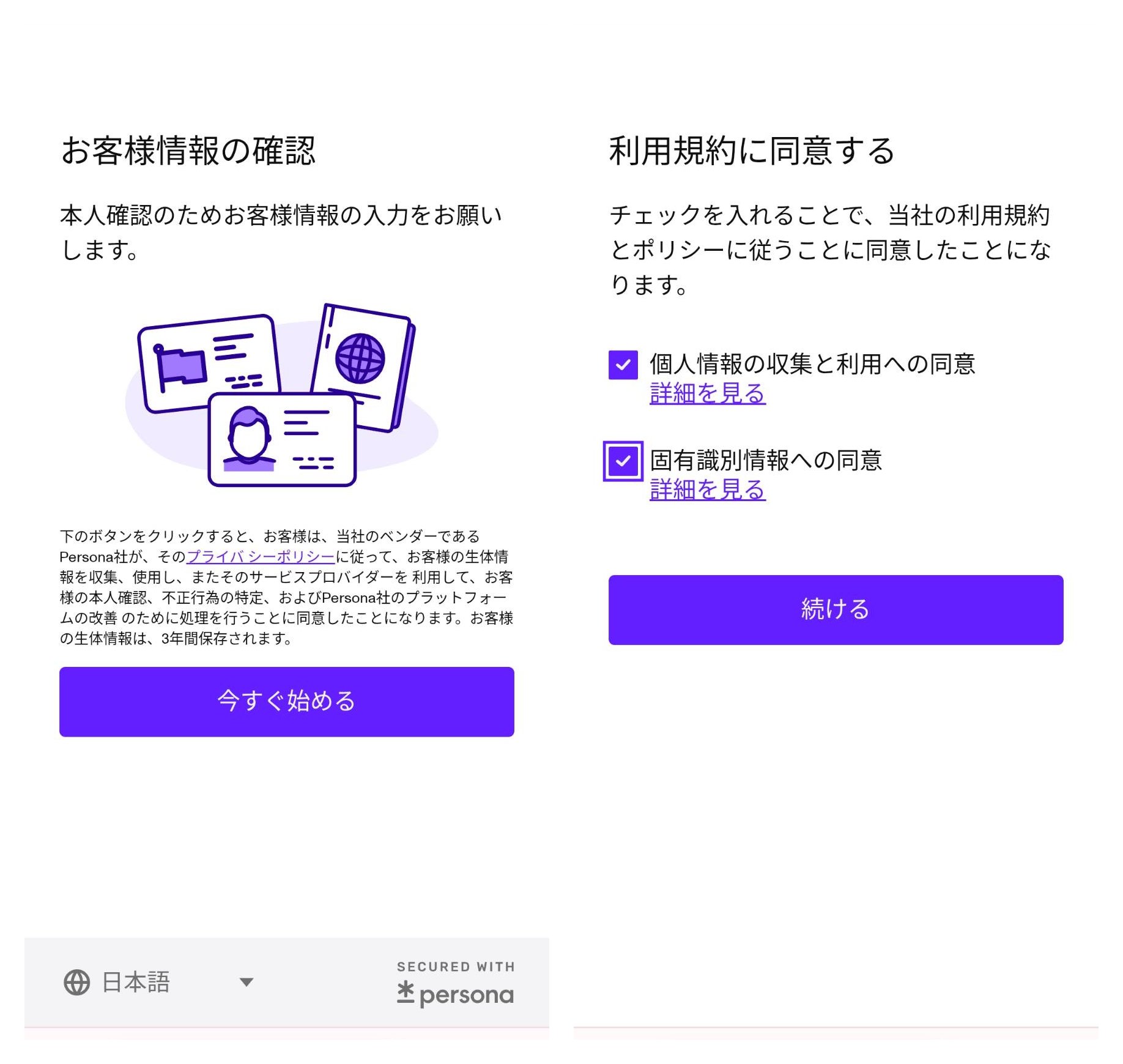
本人確認(Persona)の画面が開きます。「今すぐ始める」を押し、利用規約に同意して次へ進みます。
②:メールの認証コードを入力する
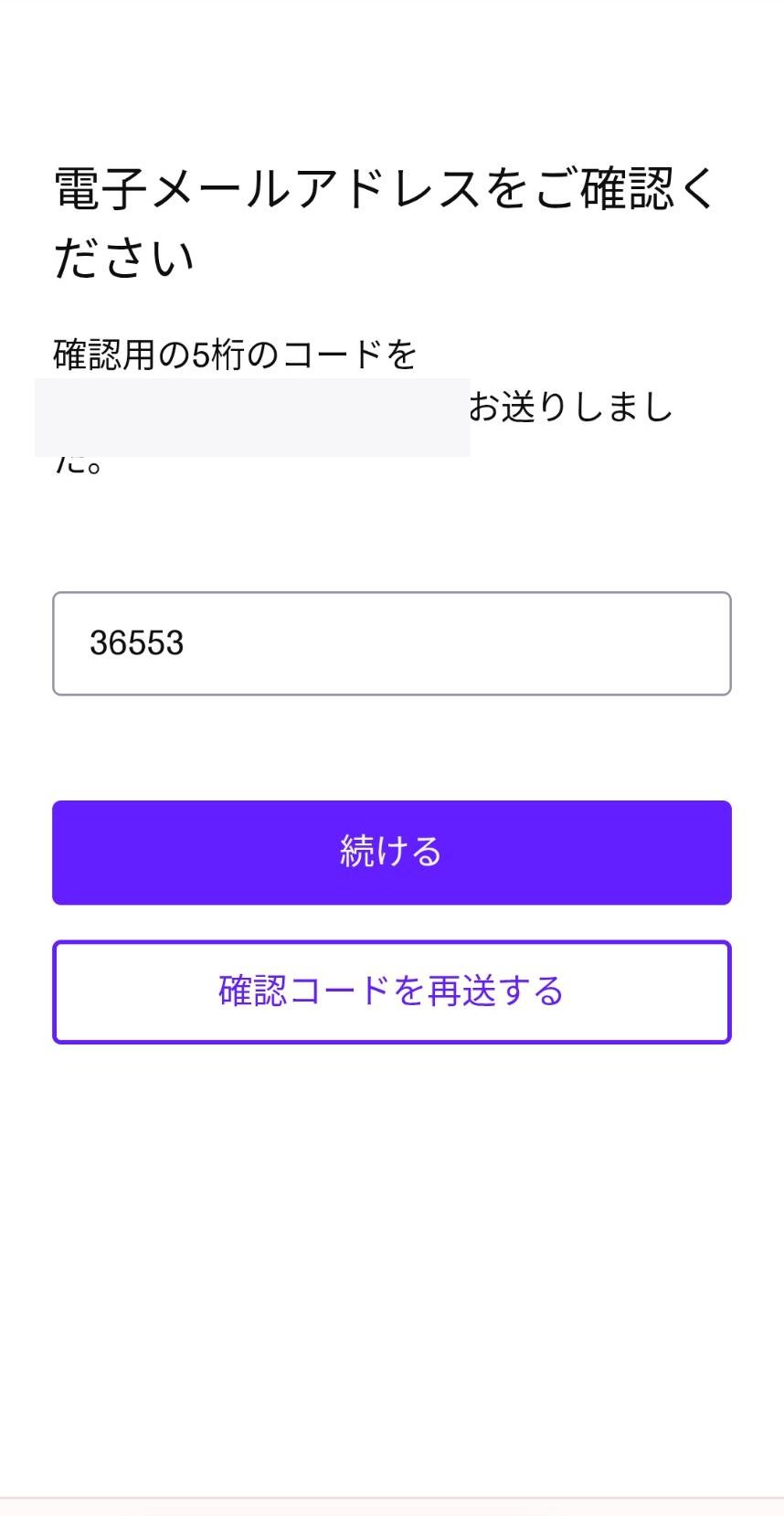
登録メールに届く5桁の認証コードを入力します。ここで多いのが「メールが届かない」トラブルです。
コードのメールが届かないときは、①迷惑メールフォルダを確認 ②少し時間を置いて再送、を試してください。キャリアメールだと届きにくいので、Gmailなどのフリーメールで登録しておくのが安全です。
③:居住国を「日本」にしてパスポートを撮影
居住国の選択で日本を選び、パスポートの顔写真ページを撮影します。撮影自体は通常1分もかかりません。
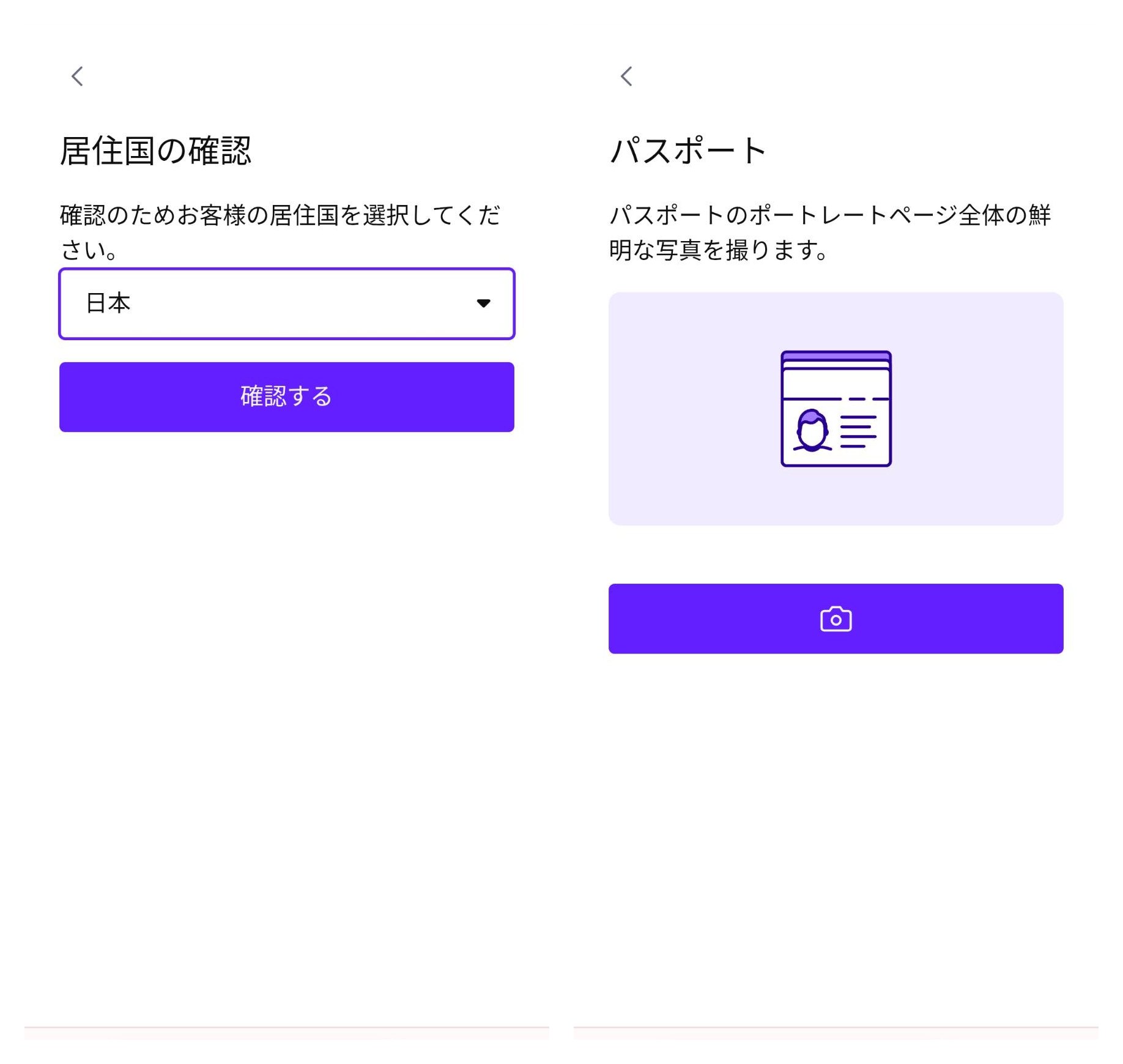
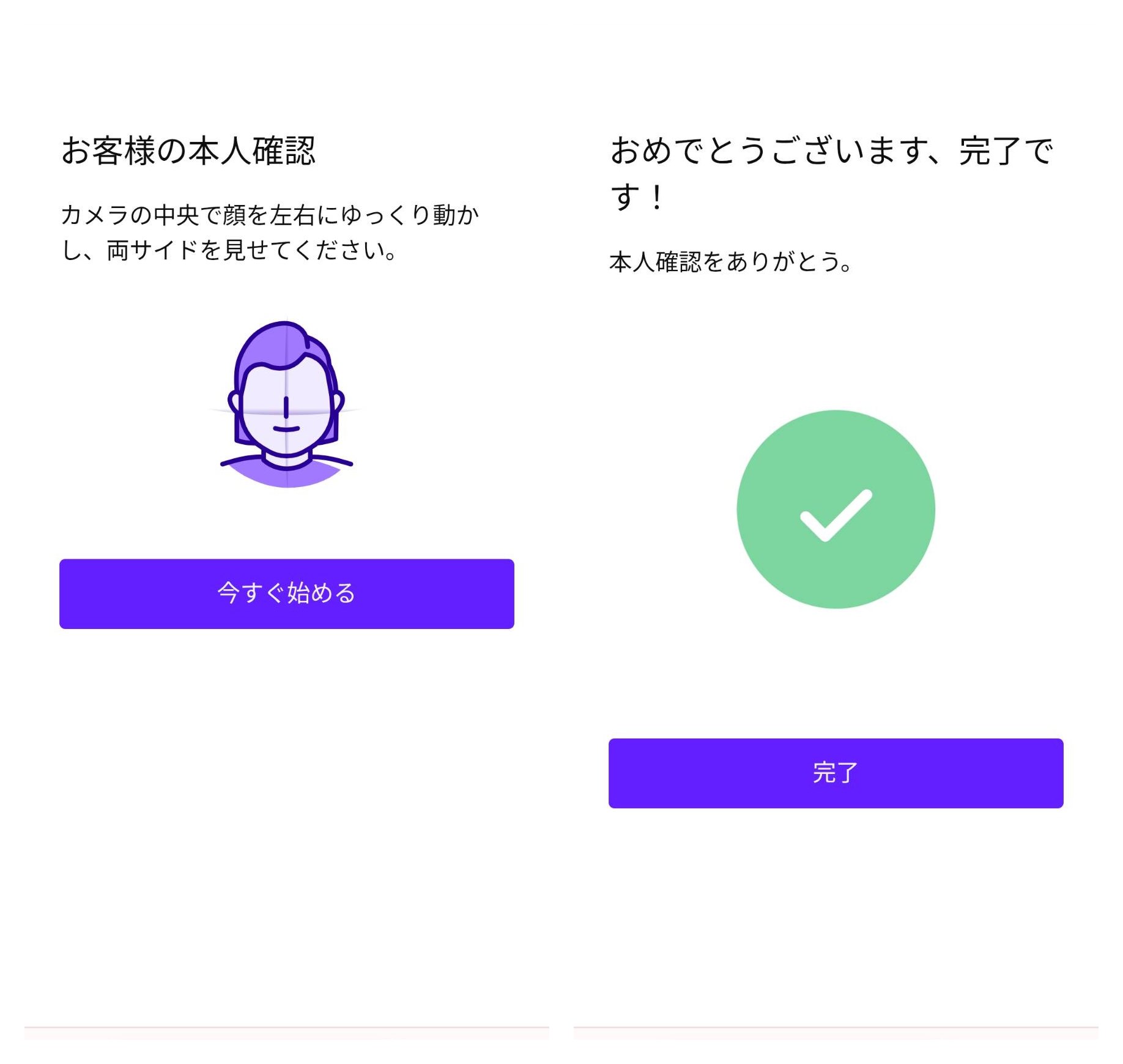
④:顔認証(カメラの中央で顔を動かす)
最後に顔認証です。カメラの中央に顔を合わせ、指示に従って左右に動かします(静止は5秒ほど)。これが終われば認証は完了。あとは管理者の承認を待ちます(最長24時間)。
- 認証メールが届かない → 迷惑メール確認/時間を置いて再試行/Gmailで登録
- カメラが起動しない → ブラウザのカメラ許可設定、コンテンツブロッカー(広告ブロック)をオフに
- 韓国のパスポートを持っている場合 → グローバルサイトでは認証できません。本国サイトの利用か、サポート(help.global@nol-universe.com)へ問い合わせを
有効期限と「やってはいけないこと」

本人認証の有効期限は、パスポートの有効期限と同じです(期限切れの更新は、パスポートが切れてからのみ可能)。期限が近づいても通知は来ないので、遠征前にパスポートと合わせて確認しておくと安心です。
すでに認証済みなのに「認証してください」と表示されることがあります。このときもう一度認証をやり直さないでください。 不正と判定され、3か月の利用制限がかかる場合があります。まずはログアウト→再ログイン、ブラウザのキャッシュ削除、アプリの再インストール、回線やデバイスの変更を試してください。
認証は“当日じゃ間に合わない”のが最大の落とし穴。承認に最長24時間かかるので、公演の販売日より前に必ず済ませて。
顔パス(FacePass)を登録すると入場が速い
NOL Worldには、2025年1月から「顔パス(FacePass)」という機能があります。あらかじめ自分の顔を登録しておくと、当日の入場時の本人確認を顔認証だけでスムーズに通せるようになります(登録するかは任意)。対応公演には「FacePass」アイコンが表示されます。
登録の入口は、マイページ左下の「NOL facepass」ボタンです(下の画像の赤枠)。
- 登録できるのはチケット確保後…対応公演のチケットを取ってから。事前登録は不可
- 登録場所…決済完了ページのダイアログ、またはマイチケットページから
- 必要なもの…スマホと最新版アプリ
- 顔情報は変更不可…一度登録すると修正できない(直近の利用日から3年間有効)
当日は会場の本人確認ブースで顔認証を行います。うまく認証できないこともあるので、念のためパスポートは必ず持参してください。
まとめ
NOL Worldの本人認証は、パスポート原本とスマホで数分。難しくはありませんが、「当日では間に合わない」「メールが届かない」「二重認証で制限がかかる」の3点だけ気をつければOKです。認証が済んだら、次は実際の取り方が気になる人も多いと思います。ここでは触れていない登録から決済までの流れを、下記の記事でくわしく解説しているので、参考にしてみてください。

なお、本人認証はゴールではなくスタート。人気公演はファンクラブ先行で決まるので、本人認証のあとで「FC認証」につまずく人もよくいます。その手順とつまずき所は下記の記事でくわしく解説しているので、本命を取りたい人は参考にしてみてください。
本人認証は「遠征準備」の最初の一歩。ここから航空券・通信(eSIM)・決済カードまで、やることが一気に増えて不安になる人もいます。準備の抜けを1枚でなくせるチェックリストを下記の記事にまとめているので、丸ごと知りたい人は参考にしてみてください。
よくある質問(FAQ)
Q. パスポートがないと認証できませんか?
A. NOL Worldのグローバルサイトでは、本人確認にパスポート(原本)が必要です。写真やコピーは使えません。
Q. 認証にはどれくらい時間がかかりますか?
A. 撮影と顔認証自体は1〜2分ほどですが、その後の管理者承認に最長24時間かかることがあります。余裕をもって早めに済ませてください。
Q. 一度認証すれば、次のチケッティングでもう一度やる必要はありますか?
A. 有効期限(パスポートの期限と同じ)内であれば、やり直す必要はありません。「認証してください」と再表示されても、安易に二重認証しないでください(利用制限のリスク)。